
Cách xuất âm thanh từ máy chiếu ra loa ngoài đơn giản, dễ làm
Máy chiếu cho hình ảnh lớn nhưng phần âm thanh thường không đủ mạnh để dùng trong phòng họp, lớp học, quán cà phê, gia đình hoặc không gian trình chiếu đông người. Cách xuất âm thanh từ mấy chiếu ra loa ở SAVIAUDIO chỉ cần xác định đúng cổng kết nối và đúng đường đi tín hiệu, bạn có thể xuất âm thanh từ máy chiếu ra loa ngoài khá nhanh mà không cần thao tác phức tạp. Nội dung dưới đây sẽ hướng dẫn rõ từng trường hợp thường gặp.
Vì sao máy chiếu không xuất âm thanh ra loa ngoài?
Máy chiếu không xuất âm thanh ra loa ngoài thường do chọn sai ngõ ra âm thanh, dây kết nối không đúng chuẩn, loa chưa bật nguồn, âm lượng nguồn phát quá nhỏ hoặc định dạng âm thanh không tương thích. Một số máy chiếu chỉ nhận hình ảnh qua HDMI nhưng không có cổng Audio Out, vì vậy cần lấy âm thanh trực tiếp từ laptop, TV Box hoặc dùng thêm HDMI Audio Extractor.
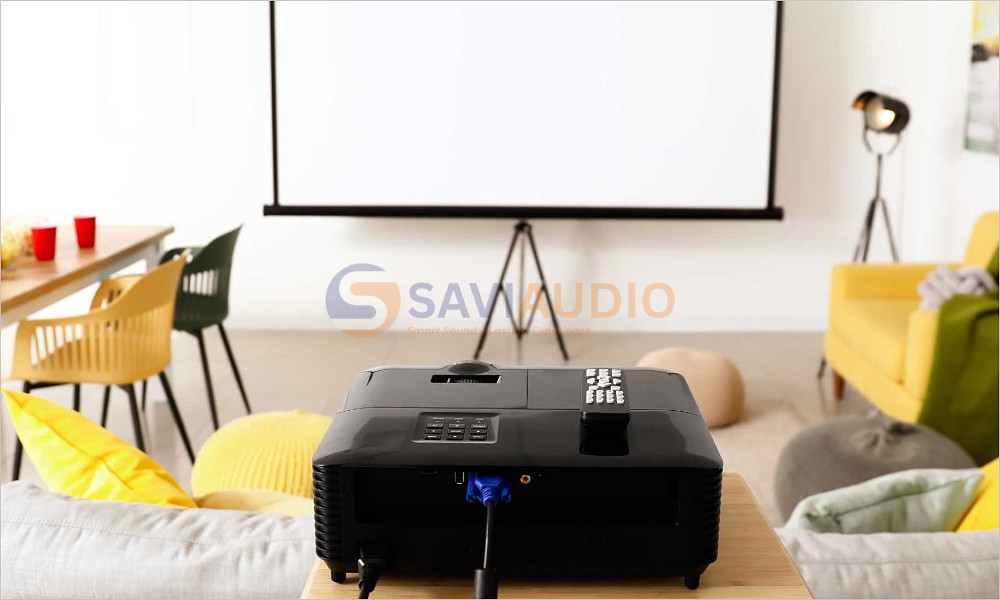
Các cổng hỗ trợ xuất âm thanh từ máy chiếu ra loa ngoài
Trước khi thực hiện cách xuất âm thanh từ máy chiếu ra loa, bạn cần kiểm tra mặt sau hoặc cạnh bên của máy chiếu để biết thiết bị đang có những cổng nào. Mỗi loại cổng sẽ phù hợp với một kiểu loa, ampli hoặc bộ xử lý âm thanh khác nhau:
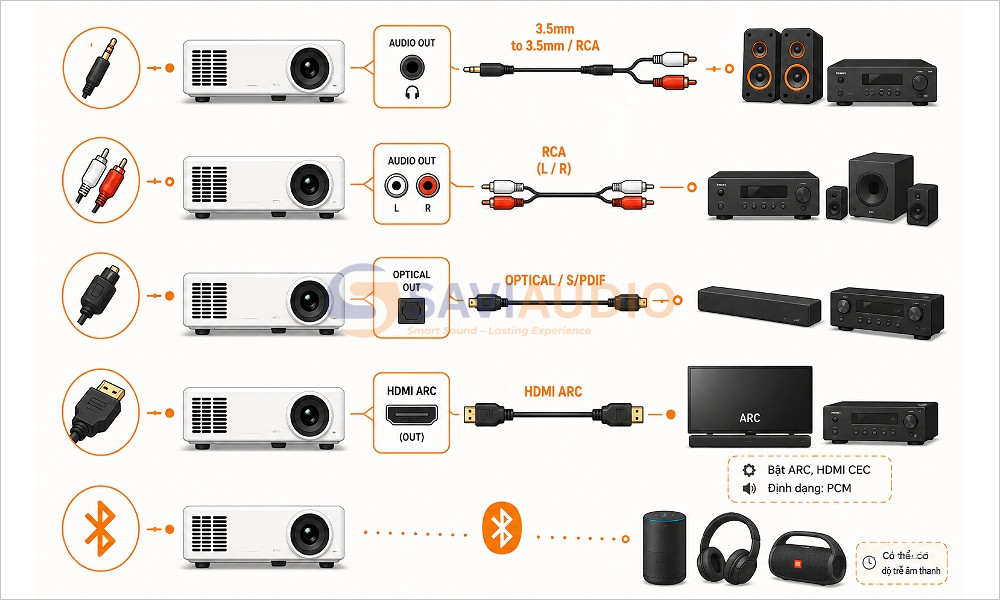
- Cổng Audio Out 3.5mm: Đây là cổng tai nghe phổ biến, thường dùng dây 3.5mm ra 3.5mm hoặc 3.5mm ra RCA để kết nối với loa vi tính, loa kéo, ampli hoặc mixer.
- Cổng RCA Audio Out: Thường có hai đầu đỏ và trắng, dùng cho tín hiệu âm thanh analog trái và phải. Cổng này phù hợp khi kết nối máy chiếu với ampli, dàn âm thanh dân dụng hoặc một số mixer cơ bản.
- Cổng Optical hoặc S/PDIF: Đây là ngõ ra âm thanh kỹ thuật số, thường dùng với soundbar, ampli xem phim hoặc bộ giải mã âm thanh có cổng optical tương ứng.
- Cổng HDMI ARC: Một số máy chiếu hỗ trợ xuất âm thanh ngược qua HDMI ARC đến soundbar hoặc ampli có ARC. Khi dùng cổng này, cần bật đúng thiết lập ARC, HDMI CEC và chọn định dạng âm thanh phù hợp như PCM nếu thiết bị không nhận được tiếng.
- Kết nối Bluetooth: Một số máy chiếu thông minh có thể ghép nối với loa Bluetooth hoặc tai nghe Bluetooth. Cách này tiện lợi nhưng có thể có độ trễ âm thanh, nhất là khi xem phim, chơi game hoặc thuyết trình cần đồng bộ tiếng với hình.
Các cách xuất âm thanh từ máy chiếu ra loa ngoài phổ biến
Xuất âm thanh qua cổng Audio Out 3.5mm
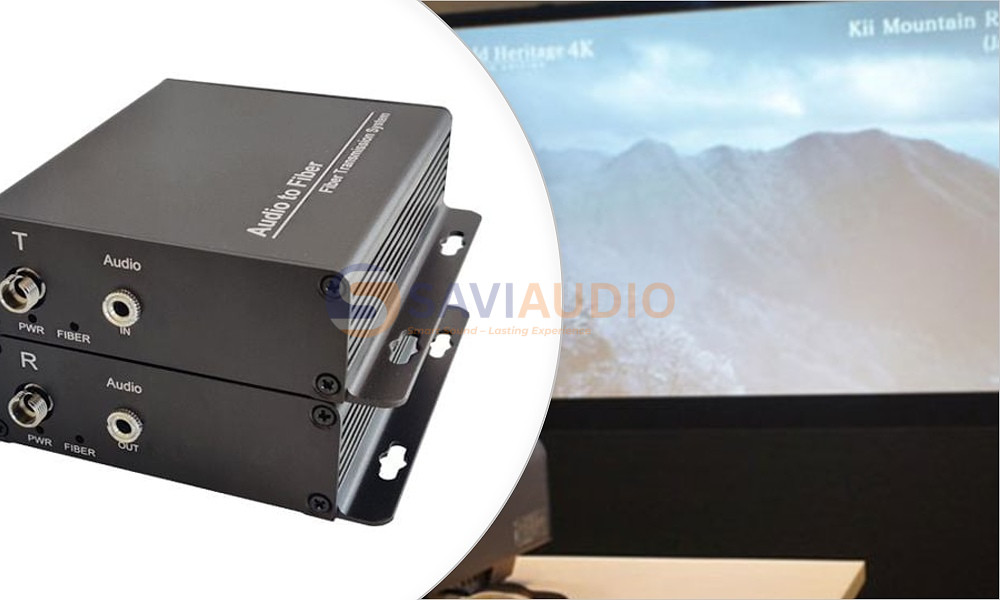
Nếu máy chiếu có cổng Audio Out 3.5mm, đây là cách đơn giản nhất để đưa âm thanh ra loa ngoài. Bạn chỉ cần chọn đúng dây theo đầu vào của loa hoặc ampli đang sử dụng:
- Kiểm tra loại loa: Nếu là loa chủ động, loa vi tính hoặc loa kéo có sẵn ampli bên trong, bạn có thể cắm trực tiếp từ máy chiếu sang loa.
- Chọn dây phù hợp: Dùng dây 3.5mm ra 3.5mm nếu loa có cổng AUX, hoặc dây 3.5mm ra RCA nếu ampli dùng cổng đỏ trắng.
- Cắm đúng chiều tín hiệu: Đầu 3.5mm cắm vào Audio Out của máy chiếu, đầu còn lại cắm vào AUX In, Line In hoặc Audio In của loa hoặc ampli.
- Bật thiết bị theo thứ tự an toàn: Nên giảm âm lượng loa trước, sau đó bật máy chiếu, bật loa và tăng âm lượng từ từ để tránh tiếng nổ lớn đột ngột.
- Kiểm tra nguồn phát: Nếu phát từ laptop hoặc TV Box, hãy chắc chắn âm lượng nguồn phát không bị tắt tiếng và âm thanh đang được gửi qua HDMI đến máy chiếu.
Xuất âm thanh qua HDMI Audio Extractor khi máy chiếu không có Audio Out
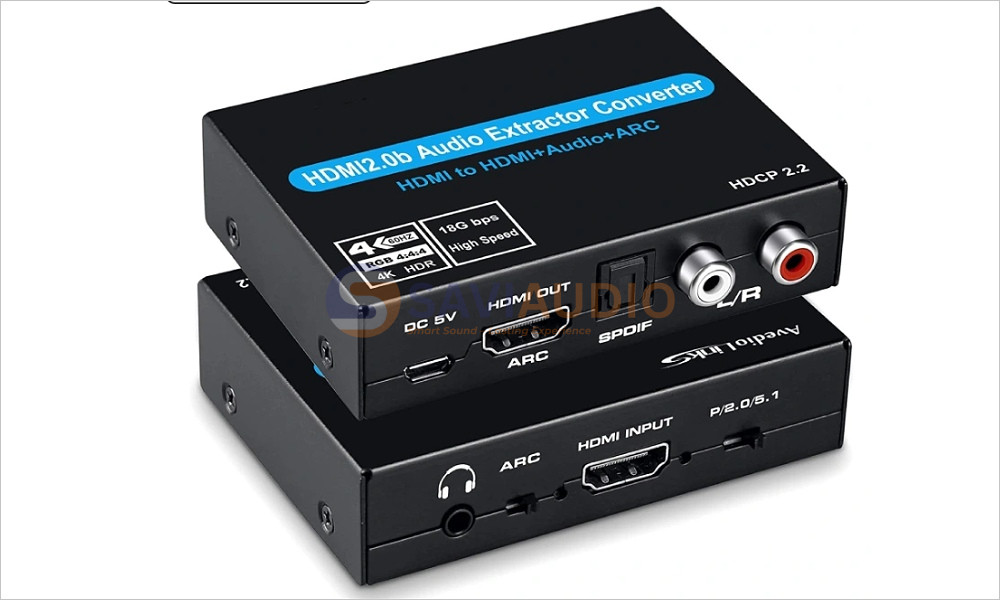
Khi máy chiếu chỉ có HDMI In và không có cổng xuất âm thanh riêng, HDMI Audio Extractor là thiết bị tách tiếng ra khỏi tín hiệu HDMI. Bộ này lấy âm thanh từ nguồn phát, đưa hình ảnh tiếp tục vào máy chiếu và đưa tiếng ra loa ngoài:
- Kết nối nguồn phát vào extractor: Cắm HDMI từ laptop, PC, đầu phát, TV Box hoặc máy chơi game vào cổng HDMI In của HDMI Audio Extractor.
- Đưa hình ảnh sang máy chiếu: Cắm một dây HDMI khác từ cổng HDMI Out của extractor sang cổng HDMI In trên máy chiếu.
- Lấy âm thanh ra loa ngoài: Dùng cổng 3.5mm, RCA hoặc Optical trên extractor để kết nối đến loa, ampli, mixer hoặc soundbar.
- Chọn định dạng âm thanh phù hợp: Nếu loa hoặc ampli không hỗ trợ Dolby/DTS, nên đặt nguồn phát về PCM Stereo để tăng khả năng nhận tiếng ổn định.
- Chọn extractor đúng nhu cầu: Với nhu cầu xem phim hoặc trình chiếu cơ bản, bộ hỗ trợ Full HD có thể đủ; nếu dùng máy chiếu 4K, nên chọn extractor hỗ trợ 4K, HDCP và băng thông HDMI tương ứng.
Xuất âm thanh ra loa ngoài khi máy chiếu nhận tín hiệu từ laptop, PC hoặc TV Box
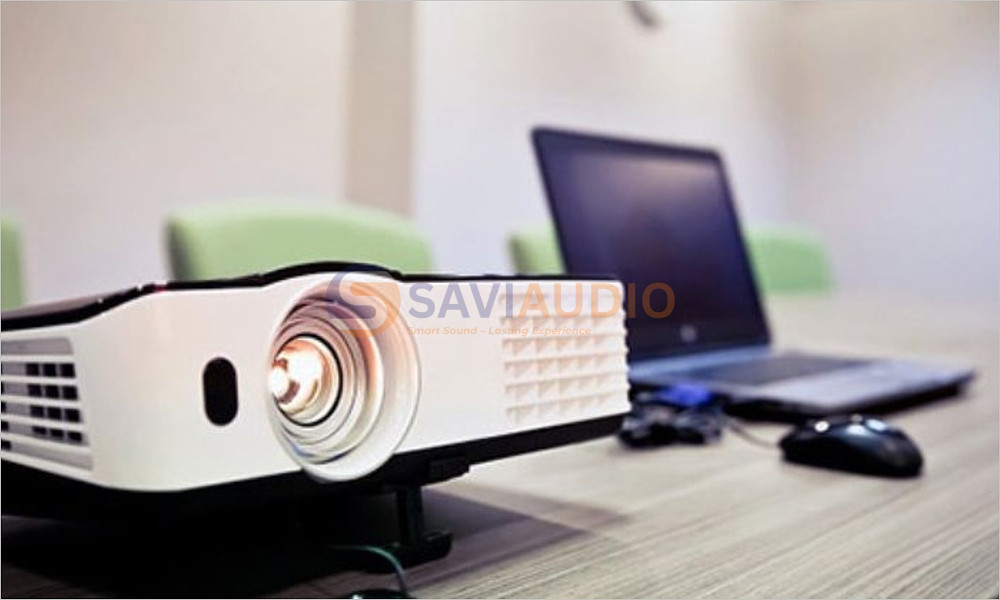
Nhiều trường hợp không cần lấy âm thanh từ máy chiếu, mà có thể xuất âm thanh trực tiếp từ thiết bị nguồn ra loa ngoài. Cách này thường ổn định hơn nếu laptop, PC hoặc TV Box có cổng âm thanh riêng:
- Với laptop hoặc PC: Kết nối HDMI từ máy tính sang máy chiếu để truyền hình ảnh, sau đó cắm loa ngoài vào cổng tai nghe 3.5mm hoặc cổng âm thanh USB của máy tính.
- Chọn đúng thiết bị phát âm thanh: Trên Windows hoặc macOS, vào phần Sound Output và chọn loa ngoài, headphone, USB Audio hoặc HDMI tùy theo đường âm thanh mong muốn.
- Với TV Box hoặc Android Box: Nếu thiết bị có cổng AV, Optical hoặc Bluetooth, có thể xuất tiếng trực tiếp từ box ra loa, còn HDMI chỉ dùng để đưa hình ảnh lên máy chiếu.
- Với ampli hoặc mixer: Nên đưa âm thanh từ laptop, PC hoặc TV Box vào mixer hoặc ampli trước, sau đó mới ra loa để dễ kiểm soát âm lượng, EQ và micro nếu có.
- Kiểm tra đồng bộ hình tiếng: Nếu hình lên máy chiếu nhưng tiếng ra loa từ nguồn khác, hãy phát thử một đoạn video có lời thoại để kiểm tra độ trễ trước khi sử dụng chính thức.
Xuất âm thanh không dây qua Bluetooth nếu thiết bị hỗ trợ
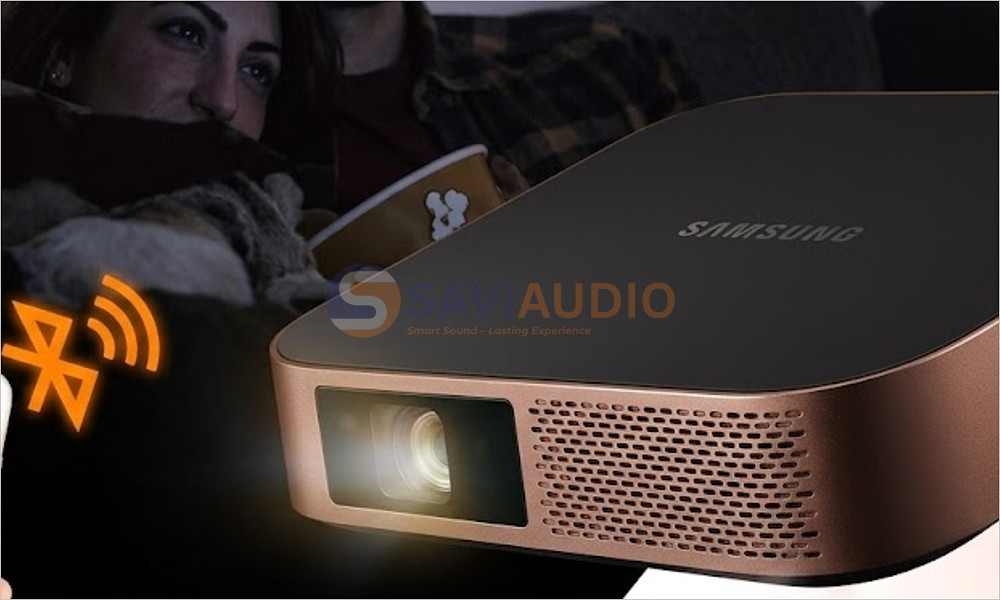
Nếu máy chiếu có Bluetooth Audio Out, bạn có thể ghép nối với loa Bluetooth để giảm dây kết nối. Tuy nhiên, cách này nên dùng cho nhu cầu đơn giản vì độ trễ âm thanh có thể ảnh hưởng đến trải nghiệm xem phim hoặc thuyết trình:
- Bật chế độ ghép nối trên loa: Chuyển loa Bluetooth sang trạng thái pairing để máy chiếu có thể tìm thấy thiết bị.
- Vào phần cài đặt âm thanh của máy chiếu: Mở mục Bluetooth, tìm tên loa và chọn kết nối.
- Kiểm tra độ trễ: Phát thử video có lời thoại để xem tiếng có khớp với hình hay không, nhất là khi dùng cho phim, lớp học hoặc hội họp.
- Ưu tiên loa có codec độ trễ thấp: Một số loa hỗ trợ aptX hoặc aptX Low Latency có thể giảm trễ, nhưng hiệu quả còn phụ thuộc vào máy chiếu có hỗ trợ codec tương ứng hay không.
- Dùng dây nếu cần ổn định: Với hội nghị, sân khấu nhỏ, lớp học hoặc trình chiếu chuyên nghiệp, kết nối có dây vẫn đáng tin cậy hơn Bluetooth.
Lỗi thường gặp khi xuất âm thanh từ máy chiếu ra loa ngoài
Lỗi phổ biến nhất là có hình nhưng không có tiếng do nguồn phát đang chọn sai thiết bị âm thanh, âm lượng máy chiếu hoặc laptop bị tắt, dây cắm sai cổng Input/Output hoặc loa chưa chuyển đúng chế độ AUX, Line, Optical hay Bluetooth. Một số trường hợp HDMI truyền hình ảnh bình thường nhưng âm thanh không phát ra vì định dạng âm thanh đang để Dolby, DTS hoặc surround trong khi loa chỉ nhận PCM Stereo. Nếu dùng Bluetooth, người dùng có thể gặp hiện tượng tiếng trễ hơn hình do quá trình mã hóa và truyền tín hiệu không dây.
Lưu ý để xuất âm thanh từ máy chiếu ra loa ngoài ổn định hơn
Để cách xuất âm thanh từ máy chiếu ra loa hoạt động ổn định, bạn nên kiểm tra cả dây dẫn, thiết lập âm thanh và công suất loa. Những lưu ý dưới đây giúp hạn chế mất tiếng, rè tiếng, trễ tiếng hoặc âm lượng quá nhỏ khi sử dụng thực tế:
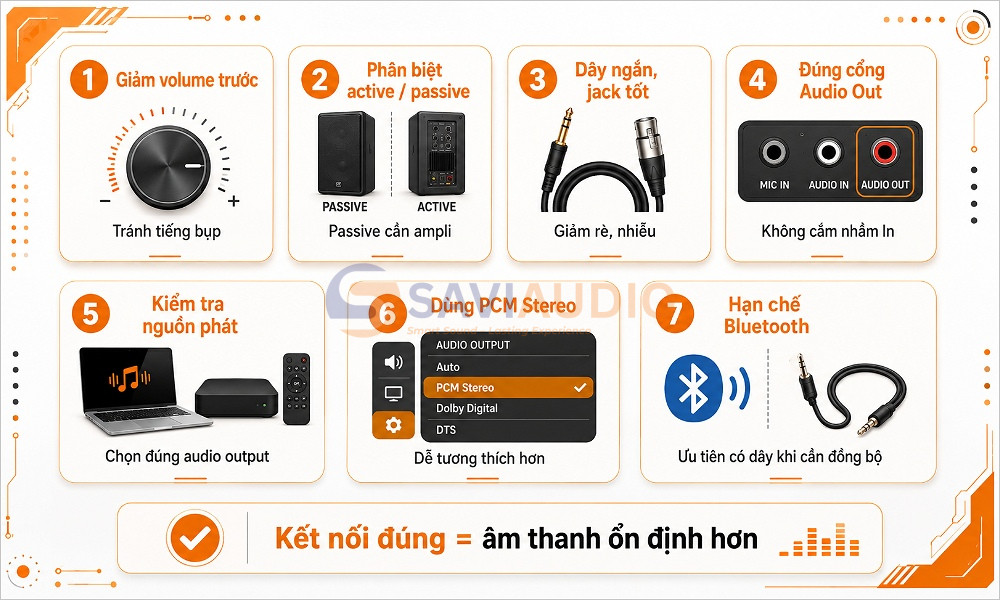
- Giảm âm lượng trước khi cắm dây: Luôn hạ volume của loa, ampli hoặc mixer trước khi kết nối để tránh tiếng bụp lớn gây khó chịu hoặc ảnh hưởng đến loa.
- Phân biệt loa chủ động và loa thụ động: Loa chủ động có thể nhận tín hiệu trực tiếp, còn loa thụ động cần ampli hoặc cục đẩy công suất mới phát được âm thanh.
- Ưu tiên dây ngắn và chất lượng tốt: Dây quá dài, đầu jack lỏng hoặc dây kém chất lượng dễ gây rè, nhiễu nền, mất một bên tiếng hoặc tín hiệu không ổn định.
- Chọn đúng cổng Audio Out: Không cắm nhầm vào Audio In, Mic In hoặc AV In vì các cổng này là đầu vào tín hiệu, không phải ngõ xuất âm thanh ra loa.
- Kiểm tra cài đặt âm thanh trên nguồn phát: Với laptop, PC hoặc TV Box, hãy chọn đúng thiết bị phát âm thanh và đặt âm lượng ở mức vừa đủ trước khi tăng âm lượng trên loa.
- Dùng PCM Stereo khi thiết bị không nhận tiếng: Nếu ampli, loa hoặc extractor không hỗ trợ âm thanh đa kênh, chuyển đầu phát về PCM thường giúp tín hiệu dễ tương thích hơn.
- Hạn chế Bluetooth cho nhu cầu cần đồng bộ cao: Nếu xem phim, giảng dạy, hội thảo hoặc thuyết trình, kết nối có dây thường cho độ ổn định và độ trễ tốt hơn.
Tóm tắt cách xuất âm thanh từ máy chiếu ra loa ngoài
Muốn xuất âm thanh từ máy chiếu ra loa ngoài, trước hết cần xác định máy chiếu có cổng Audio Out, RCA, Optical, HDMI ARC hay Bluetooth hay không. Nếu có Audio Out 3.5mm hoặc RCA, bạn có thể kết nối trực tiếp đến loa chủ động hoặc ampli. Nếu máy chiếu không có ngõ ra âm thanh, hãy lấy tiếng từ laptop, PC, TV Box hoặc dùng HDMI Audio Extractor để tách âm thanh từ đường HDMI.
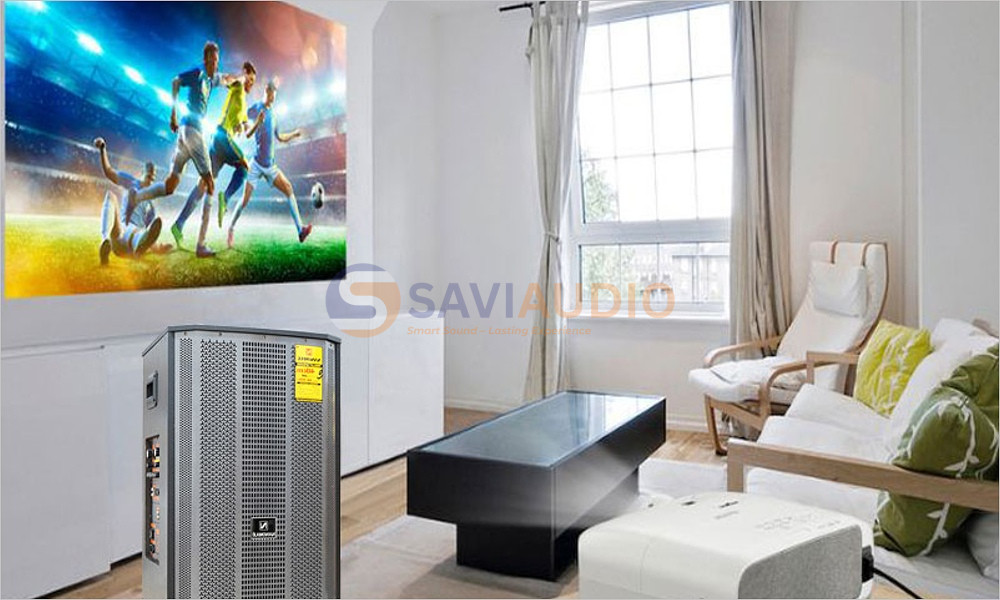
Điểm quan trọng là phải chọn đúng cổng, đúng dây, đúng thiết bị phát âm thanh và kiểm tra âm lượng ở cả nguồn phát lẫn loa ngoài. Nếu cần tư vấn cấu hình máy chiếu kết hợp loa, ampli, mixer hoặc hệ thống âm thanh cho phòng họp, lớp học, quán cà phê, hội trường và không gian trình chiếu chuyên nghiệp, hãy liên hệ SAVIAUDIO để được hỗ trợ phương án kết nối phù hợp, dễ dùng và ổn định lâu dài.
Nội dung liên quan
 Tư vấn và lắp đặt âm thanh cho quán cafe chuyên nghiệp
 Cung cấp và lắp đặt hệ thống âm thanh cho trường học, lớp học, phòng học
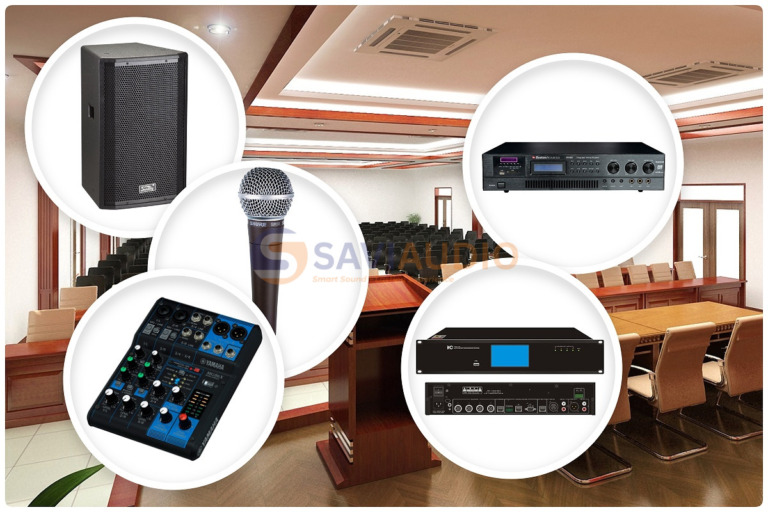 Tư vấn lắp đặt âm thanh hội trường, hội nghị, phòng họp
 Cung cấp, lắp đặt, thiết kế hệ thống âm thanh chính phủ
 Cung cấp thiết bị âm thanh Cà Mau, giao hàng tận nơi
 Top các thương hiệu loa Mỹ nổi tiếng và chất lượng nhất hiện nay


Nội dung mới nhất
Loa Subwoofer là gì? Đặc điểm, phân loại và cách chọn loa sub phù Hợp
EQ trên loa là gì? Cách chỉnh âm hanh hay, dễ nghe hơn
Cách bố trí/thiết kế loa treo tường chuẩn, âm thanh hay
Top 12 mẫu loa treo tường phòng họp chất lượng, đáng mua
Các mẫu loa đắt nhất Việt Nam trên thị trường hiện nay
Loa rear là gì? Vai trò và cách bố trí loa rear trong hệ thống âm thanh
Loa âm trần quán cafe đẹp, âm thanh hay
Top 12 loa treo tường hội trường chính hãng, chất lượng